Grabar la pantalla de tu celular puede ser una tarea muy útil para crear tutoriales, grabar partidas de videojuegos o capturar momentos importantes que desees compartir. Afortunadamente, en dispositivos Android, existen diversas maneras de realizar esta acción, ya sea mediante funciones nativas o aplicaciones de terceros. En este artículo, te mostraré cómo grabar la pantalla de tu Android de forma sencilla y te recomendaré la mejor aplicación para hacerlo con calidad profesional.
Métodos nativos para grabar la pantalla en Android
Antes de recurrir a aplicaciones externas, es importante saber que los dispositivos Android, especialmente los más recientes, ya vienen con una función nativa para grabar la pantalla. Dependiendo del modelo y la versión del sistema operativo que utilices, el proceso puede variar ligeramente, pero en general sigue estos pasos:
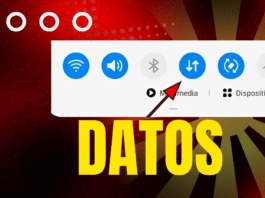
- Desliza hacia abajo el panel de notificaciones.
- Busca el icono de “Grabar pantalla” en los ajustes rápidos. Si no lo ves inmediatamente, puedes editar el menú de ajustes rápidos para añadirlo.
- Al seleccionarlo, el teléfono te dará opciones como grabar con audio o mostrar toques en pantalla.
- Inicia la grabación y realiza las acciones que deseas capturar.
- Una vez termines, vuelve a desplegar el menú y selecciona detener la grabación.
Este método es muy útil si no quieres complicarte descargando apps, pero si buscas grabaciones con opciones más avanzadas, como ajustar la resolución o añadir efectos, es posible que necesites una aplicación más robusta.
Mejor aplicación para grabar la pantalla en Android: AZ Screen Recorder
Entre las muchas opciones que existen para grabar la pantalla de tu dispositivo Android, una de las más recomendadas y completas es AZ Screen Recorder. Esta aplicación no requiere acceso root y ofrece una serie de funciones avanzadas que te permitirán crear grabaciones de alta calidad de manera muy sencilla.
Personalmente, después de probar varias aplicaciones, AZ Screen Recorder se ha convertido en mi favorita por su facilidad de uso y múltiples configuraciones. Desde que la instalas, aparece una pequeña burbuja flotante en la pantalla que te permite acceder rápidamente a sus funciones principales. ¡Es realmente práctico!
Cómo configurar AZ Screen Recorder para grabar en alta resolución y 60 fps


Una de las características más útiles de AZ Screen Recorder es su capacidad para grabar la pantalla en la mejor resolución posible, adaptándose automáticamente a la calidad de la pantalla de tu dispositivo. Si tienes una pantalla HD, grabará en 720p; si es Full HD, te permitirá grabar en 1080p, e incluso puede alcanzar resoluciones de 2K o 4K si tu dispositivo lo soporta.
Para configurar correctamente la grabación:
- Ajustes de video: Aquí puedes seleccionar la resolución, la velocidad de fotogramas (fps) y la calidad del video. Para una experiencia fluida, recomiendo ajustar a 60 fps si estás grabando videojuegos o acciones rápidas. En otros casos, 30 fps es más que suficiente.
- Audio: Si quieres grabar con sonido, asegúrate de activar el micrófono o utilizar la opción “auto” para que grabe tanto el sonido interno como el del ambiente.
- Orientación: En esta opción puedes elegir si quieres grabar en vertical o horizontal. Para la mayoría de los tutoriales y videos informativos, mantener la orientación vertical es ideal.
Con estos ajustes, lograrás una grabación de alta calidad y optimizada para tus necesidades.
Funciones adicionales: Grabación de audio, cámara frontal y más
Lo que hace destacar a AZ Screen Recorder frente a otras apps es la cantidad de opciones adicionales que ofrece. Además de grabar la pantalla, puedes activar otras funciones útiles, como:
- Mostrar los toques en la pantalla: Esto es especialmente útil si estás creando un tutorial y quieres que tus espectadores vean exactamente dónde estás tocando la pantalla.
- Incluir la cámara frontal: Si estás grabando un gameplay o dando una explicación, puedes activar la cámara frontal para que tu rostro aparezca en una esquina de la pantalla mientras grabas.
- Añadir textos o logotipos: Si quieres personalizar tu grabación, puedes agregar un texto (como tu nombre o un título) y hasta un logotipo. Esta opción es excelente si deseas dar un toque profesional a tus videos.
- Capturas de pantalla: Además de grabar, puedes tomar capturas de pantalla directamente desde la misma interfaz.
Cómo guardar y gestionar tus grabaciones y capturas de pantalla
Una vez que termines de grabar, AZ Screen Recorder te permite gestionar tus archivos de manera sencilla. Las grabaciones y capturas de pantalla se almacenan directamente en una carpeta específica dentro de tu dispositivo, normalmente llamada “azrecorderfree”.
Puedes acceder a esta carpeta desde la galería de la aplicación o utilizando el gestor de archivos de tu dispositivo para localizar las grabaciones de manera manual. Esto facilita compartir o editar los videos que has creado.
Además, la app te ofrece opciones rápidas para eliminar, compartir o revisar las grabaciones directamente después de finalizar la grabación, lo que te ahorra tiempo y te permite optimizar tus archivos al instante.
Alternativas a AZ Screen Recorder para grabar la pantalla en Android
Aunque AZ Screen Recorder es una de las mejores opciones, existen otras aplicaciones que pueden ser útiles dependiendo de lo que necesites. Algunas de las más populares incluyen:
Mobizen Screen Recorder
Ofrece grabación en alta resolución y una interfaz simple. También permite grabar sin root.

DU Recorder:
Otra excelente opción que incluye herramientas de edición integradas para recortar o ajustar tus videos sin necesidad de otras aplicaciones.


Google Play Games
Para quienes solo necesitan grabar partidas de videojuegos, esta app integrada en muchos dispositivos Android puede ser suficiente.


Conclusión: La mejor forma de grabar la pantalla de tu celular Android
Grabar la pantalla de tu celular Android es más fácil que nunca gracias a las múltiples opciones disponibles. Si bien los métodos nativos pueden ser suficientes para grabaciones básicas, aplicaciones como AZ Screen Recorder te ofrecen una amplia gama de funciones avanzadas que te ayudarán a crear contenido de alta calidad. Personalmente, AZ Screen Recorder ha sido mi herramienta de confianza por su flexibilidad y facilidad de uso.